Blogia

Todo sobre iphone by Mikas

Diseña tus propios niveles para Labyrinth

 Niveles Labyrinth

Ya os hable en unos post anteriores del Labyrinth, un juego bastante adictivo que simula una caja de madera con agujeros y una canica, pues ahora os traemos una aplicación para nuestro PC con la que podréis crear vuestros propios niveles, una vez creado el nivel lo pasamos al iPhone a la carpeta /var/root/Media/Labyrinth/levels/, si no sabes como, puedes mirar mi tutorial sobre como pasar archivos por FTP al iPhone en un artículo que cree para ello.

Erotismo en tu iPhone con iPhorne.

El nombre viene de: iPhone+Porn=iPhorne. En realidad no se trata de pornografía, si no, de fotografías de chicas famosas y muy guapas ligeritas de ropa. Es decir, eróticas.

Algunas de las modelos que puedes ver en ésta página son:


• Adriana Lima
• Eva Longoria
• Jessica Alba
• Jessica Biel
• Kate Beckinsale
• Keira Knightley
• Laura Vandervoot
• Lisa Marie Scott
• Reon Kadena
• Rosario Dawson
• Rosie Huntington Whiteley
• Vanessa Minnillo

Solo tienes que visitar la siguiente página desde tu iPhone

http://www.iphorne.com/

Problemas con el bluetooth del iPhone.No te deja enviar ni recibir archivos, imagenes o sonidos.

El bluetooth del iPhone, por increíble que parezca, SOLO sirve para conectarlo con equipos manos libres, auriculares y para controlar el coche con tu iPhone.

Es decir, que si os da error al usar el bluetooth del iPhone, fallo al enviar fotos por bluetooth, si no podeis recibir sonidos/tonos por bluetooth, si os da cualquier error el bluetooth de vuestro iPhone es simplemente porque APPLE no ha querido que se pueda hacer otra cosa con él…

Altavoces de lujo para iphone

El CES 2008 de Las Vegas nos ha dejado una buena colección de accesorios para el iphone.

Un ejemplo de ello son los sistemas de altavoces que van desde los más sencillos, como el dock que nos ofrecían los chicos de NewerTech por 35$.

ihome

Hay también algunos más sofisticados como el ihome (100$), o el ofrecido por Altec Lansing (160&), y el mas caro, el de JBL (hasta 245$)

A continuación os dejamos unas imágenes de los tres, aunque al ver los precios casi es mejor seguir utilizando los cascos que se escuchan genial.

ihomeAltecLansingJBL

Wallpapper, en forma de aplicación para iphone/ipod

Desde hace unos días nada más abrir el installer podemos ver en la pestaña de features un acceso directo a una aplicación que se llama wallpapper, esta no es un paquete recopilatorio con unas cuantas imágenes, con este programa podemos compartir nuestro fondo con los demás usuarios y también ver los que ellos tienen, basta con abrir la aplicación y nos muestra uno detrás de otro, y si alguno nos mola pues le das a guardar o a poner como fondo y ya esta.


P-Firewall

P-Firewall sirve para bloquear a números de teléfono que no queremos que nos llamen.
Está disponible en el installer, en la fuente: http://iphonecake.com/src/allhttp://iappcat.com/r/5634

Conviertete en un DJ con MixMeister

  MixMeister 

La aplicación es bastante sencilla, se llama MixMeister permite subir y bajar el volumen, hacer scratching, combinado con una lista bastante extensa de sonidos, en fin no podréis mezclar las sesiones igual que con el ordenador o una mesa de mezclas, pero vale para pasar el rato.

Aún no esta disponible para su descarga, podéis apuntar vuestro mail en su web para que os avisen cuanto salga.
 

Pogo iPhone Stylus, el lapiz del iPhone

Es el primer lápiz que sale para el iPhone, que además tiene un soporte en el lado derecho, para llevarlo sin problema.

No es un lápiz como de cualquier otro pda, está hecho exclusivamente para el iPhone (o iTouch por supuesto) ya que simula perfectamente la textura y consistencia del dedo humano.

Cuesta alrededor de los 25$ y seguro que a más de uno le interesa

Gameloft promete 15 juegos para el iphone

gameloft-games

Los desarrolladores de juegos se están poniendo las pilas, Gameloft ha anunciado que lanzará en 2008 unos 15 títulos para el iphone/ipod, que aprovechará al máximo los sensores de movimiento, la pantalla táctil de iphone, y su acelerometro.

Gameloft es uno de los principales desarrolladores de juegos para el ipod a si que habrá que estar atentos a ver las joyitas que saca.

MÁS JUEGAZOS QUE IRÁN SALIENDO

Quake 3 en un iPhone/iPod Touch

Hace poco ha aparecido este vídeo de un iPhone y un iPod Touch jugando a Quake 3, sin problemas y en red. ¿Será verdad? Lo podremos disfrutar pronto en nuestros iPhones/iPods?

Prepara tu iPhone para salir de viaje y evita facturas altas.

Tras el conocido caso de una factura del iphone de 1300 euros que le había llegado a un británico, lo único que hay que hacer es tener un poco de cuidado y configurar nuestro iphone adecuadamente para evitar sustos.

Al activar una cuenta de correo con el iphone, este de manera predeterminada busca si hay correos nuevos cada 3 minutos, a si que esto es lo primero que debemos desactivar.

También debemos desactivar las tarifas Roaming de datos, estas son las que hacen que la factura sea tan alta cuando nos conectamos a internet desde el extranjero, aunque desactivemos esta opción podremos conectarnos a través de alguna red abierta utilizando nuestro WiFi y así nos saldrá totalmente gratis.

  • Desactivar búsqueda automática de correo: Accedemos a Ajustes, luego vamos a Correo, y podemos ver una opción que dice auto-comprobar, podremos ponerla en manual, cada 15 min, cada 30 min,…Debemos ponerla en manual, de esta manera solo se conectará en busca de nuevos mail cuando nosotros se lo digamos.
  • Desactivar el Roaming: Accedemos a Ajustes-> General -> Red, entonces tendremos una opción llamada itinerancia EDGE la desactivamos y ya esta, nuestro iPhone no se podrá conectar a no ser que volvamos a activarla

Protector de pantalla efecto espejo (iPhone)

proporta_MirrorASP_iPhone1.jpg

Detalles

El protector de pantalla Echo efecto espejo protege tu iPhone convirtiéndolo en el espejo de bolsillo. Cuando tu iPhone está encendido, el protector Echo actúa como un simple y brillante protector de pantalla, cuando tu dispositivo está apagado, el protector se convierte en un espejo, para que siempre te veas guapo o guapa.

En Proporta nos hemos dado cuenta de que colocar los protectores de pantalla puede ser un poquito complicado, de modo que hemos creado estos kits que incluyen una toallita para limpiar la pantalla y una tarjeta para colocar el protector, el kit convierte la colocación del protector en una tarea muy sencilla.

Características

  • Protege de arañazos y otras agresiones
  • Fácil colocación
  • Kit de aplicación: tarjeta y toallita limpiadora
  • Lavable y de quita y pon
  • Actua como un espejo cuando la pantalla está apagada

http://proporta.es/F02/PPF02P05.php?t_id=3978&t_mode=des

Nota: yo me lo he comprado por Ebay, me ha costado 1euro con gastos de envio (gratis, pq te lo mandan por carta).

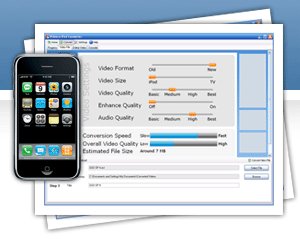
Convertir videosclips, peliculas.. para iphone con Videora Converter Iphone

Yo no lo he probado porque yo me los bajo en formato .mpeg4 directamente, pero probarlo y ya me direis en los comentarios que tal os va. Según el que me lo ha pasado le va bien. Podeis encontrarlo en...

http://www.videora.com/en-us/Converter/iPhone/

Aumentar el volumen de nuestro i-Phone

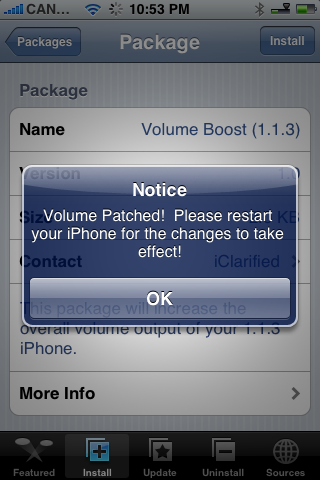
Iclarified ha sacado una aplicación para aumentar el volumen de nuestro iphone llamada Volume Boost, disponible para versiones 1.1.2, 1.1.3. y 1.1.4 Yo la he instalado y se nota un poco el aumento pero es mejor un poco que nada no creen. Ustedes decidan

1.- Debemos de tener la fuente de Iclarified instalada en nuestro teléfono, si no es así hay que agregarlar http://installer.iClarified.com

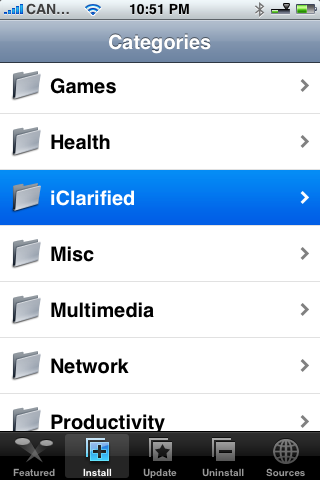
2.- Nos vamos a instalar en nuestro installer y buscamos el repositorio de Iclarified


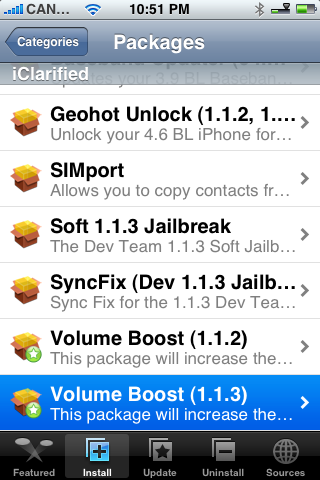
3.- Buscamos la aplicación Volume Boost e instalamos la que nos corresponda 1.1.2, 1.1.3 o 1.1.4


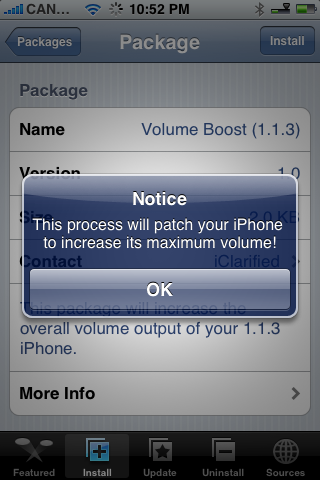
4.- Nos enviará un mensaje diciendo "Este proceso realizará un parche para en el iphone que le aumentara a su volúmen máximo" le damos en OK


5.- Nos enviará un segundo mensaje donde nos indica que "ha sido aplicado es necesario reiniciar nuestro iphone para que los cambios tengan efecto"


6.- Salimos del installer

7.- Reiniciamos


8.- Listo ahora en teoría deberíamos tener un iphone con mayor volumen.

Probarlo a ver que tal.


Fuente: Iclarified

Saludos

Solucionar problema del +34 en sms y llamadas.

Como no es mi caso no lo he podido probar, pero ya me contareis si funciona el metodo (Actualizacion:me dicen que si funciona). Modo automático solo para 1.1.4, 1.1.3 y 1.1.2:

1- Añadimos al installer la fuente http://installer.iClarified.com

2- Buscamos e instalamos el AppSupport Patch (1.1.4.), (1.1.3.) o (1.1.2.)
 según la que tengais.

3- Reiniciamos el iPhone.

Saludos

Consejos de Apple para conservar la batería de tu iPhone

Trucos para conservar la batería del iPhone cortesía de Apple

Apple ha elaborado una web en la que ofrece información sobre la batería del iPhone y como sacarle el máximo partido. Lo fundamental:

  • Mantén alejado tu iPhone del calor. La temperatura de funcionamiento recomendable está entre los 0º y 35º C. ¿La ideal? 22º C.
  • Ten al día las actualizaciones de software. Los ingenieros de Apple trabajan muy duro por encontrar nuevas formas de optimizar el rendimiento de la batería.
  • Utiliza el iPhone regularmente. A las baterías de litio les encanta notar como se mueven sus electrones. Además, trata de completar un ciclo completo de carga al menos una vez al mes (tras unos 500 ciclos seguirás conservando el 80% de la capacidad total de la batería).
  • Optimiza tus ajustes desconectando las funciones que no estés utilizando como el Wi-Fi o el Bluetooth. Desconecta el ecualizador para reducir el uso del procesador y conecta el brillo automático para que se ajuste en función de las condiciones de luz.

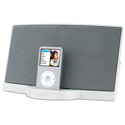
AVISOO!! NO USAR ALTAVOCES DE IPOD MARCA BOSE

Bueno gente, debido a una mala experiencia de Chuso hemos podido comprobar que despues de haber metido su i-phone en unos altavoces de marca Bose http://store.apple.com/Apple/WebObjects/esstore?type=consesDIR&qprm=126878&productLearnMore=TA874 se ha convertido en un i-Ladrillo. Asi que aviso, si alguien los tiene, vease el caso de Pinto, que nadie lo meta ahi. Me he metido en foros y ha mas de uno le ha pasado lo mismo, se acababa jodiendo el iphone y en apple de USA les decian q productos de apple q son para ipod pero no son especificos para iphone pueden romper la bateria.

SoundDock de Bose - Blanco


Lista de los primeros juegos y programillas.

Ver antes el tema primeros pasos.

- Apollo para el msn.

- MobileChat – Mensajería A la espera del Chat oficial para el iPhone, podemos disfrutar de la versión 2.23 de MobileChat.

Para instalarlo añadir en el installer el source: http://repo.sc/ifonblog 


- MXtube Descargar videos youtube para verlos despues

www.mxweas.com/mxtube 

- iDial Marcar como telf antiguo

rep.sosiphone.com  

- Contact Flow Ver los contactos como los álbumes de musica

            http://rep.sosiphone.com


- App Flow lo mismo pero con las aplicaciones

 - Tetris. Esta vez con unos gráficos y un manejo bastante cuidados.http://repo.ispazio.net 

- Font Swap. Nos permite cambiar algunas tipografías del iPhone.http://www.touchrepo.com/betarepo.xml 

- Drummer una bateria            http://www.touchrepo.com/repo.xml 

- Pool juego de billar            http://www.touchrepo.com/repo.xml 

- Pianist un piano            modmyifone.com/installer.xml 

- Jueguitos    http://akamatsu.org/repo.xml            

T4Two 

- AirHockey  http://s.imov.eu/ 

- Sketches es una aplicación que nos permite dibujar en la pantalla. 

- Cotizaciones de monedas, ir a bolsa, añadir donde al “i” con circulo. EURUSD=X    USDEUR=X 

- SUPERPONG jueguito arkanoid www.spiffyware.net/iphone 

- IPac 3D juego poco jugable pero guapo            www.marcogiorgini.com/iPhone/plist.xml 

- Touchpad conectar Iphone a Pc remoto. Solo para expertos.            http://cnp.qlnk.net

- TaskBar Notifier para ver en la barra lo pendiente (a mi no me funciona)

            http://installer.iClarified.com

- Locations camaras web instaladas en el mundo.

Puede ser útil añadir cámaras del tráfico, en el caso de Madrid
se puede añadir cualquiera de las que hay en esta página
www.traficomadrid.com.
La forma de añadir la cámara es viendo el número que le corresponde a la cámara y sustituyendolo según viene abajo por el número.

Cibeles: http://www.traficomadrid.com/Camaras/images/real/Camara00028.jpg
Alcalá-Gran vía:
http://www.traficomadrid.com/Camaras/images/real/Camara00029.jpg
Callao:
http://www.traficomadrid.com/Camaras/images/real/Camara00011.jpg

Aquí: http://www.fisgonia.com/ hay muchas cámaras de todo el mundo, algunas bastante interesantes. También esta otra donde hay un buscador http://www.earthcam.com/     tienes que poner la ruta exacta de la imagen, das con el boton derecho, propiedades y te aparece. Un consejo, si usais el safari en vez del locations lo vereis en directo y tiempo real si complicaciones, lo otro son fotos.

http://www.baqueira.es/webcams/img/imatges.php?imatge=bqpos5.jpg

- Navizon localiza por internet donde estamos.

http://repo.navizon.com

- Books para leer libros.(no la he probado, pero parece interesante)

http://ebooksrepo.110mb.com/repo.xml

- Make it Mine y Banner nos permite poner frases en cobertura y hora.

- i Birthday para recordar cumpleaños

            www.serverasp.net/chiafa/MMA/repo.xml

- Herat 3D, pijadita tonta

http://s.imov.eu

- Categories sirve para crear diferentes categorias y agrupar los programas en cada una, lo que nos permite tener un escritorio limpio.

            www.sleepers.net/~iphone/repo.xml

- Summerboard es un programa del cual no había hablado directamente. El programa nos permite poner temas a nuestro escritorio, pudiendo personalizar los iconos y el fondo.

- Customize para cambiar iconos del iphone, no es compatible con summerboard.

- PocketGuitar nos permite tocar la guitarrla desde el iPhone.
Para instalarlo tenemos que añadir al installer la fuente:
http://podmap.net/apps

- Marble juego de bola

            http://www.soneso.com/iphone

- iPhysics para dibujar con pruebas

http://iphone.r4m0n.net/repos

- iLog control de llamadas

            http://iphone.ileks.com/

- iTransmogrify nos permitirá ver los vídeos de YouTube insertados en páginas webs.

            deviantpower.com/flash         desde safari seguir pasos.

- SMS Notify En un programita que hace que nuestro iPhone vibre cada 15 segundos cuando nos envían un mensaje. De esta forma si no lo oimos en el momento que nos llegue, podremos detectar que tenemos un mensaje facilmente. Si no queremos tener el programa activado siempre, podemos desactivarlo haciendo lo siguiente (gracias a mateitof por la información):

Descargar el programa Ulctl, una vez instalado lo abrimos y buscamos ‘net.ations.cre.smsnotify’ pulsamos sobre él y le damos a unload -w, ahora estará desactivado. Cuando queramos activarlo de nuevo hacemos mismo pero pulsando sobre load -w.

- Camera Pro http://tinyurl.com/2t8cax

- iMoon ver las lunas

- Tunewiki caraoke de nuestras canciones instaladas.

- MobileScrobbler registrarse en last.fm para escuchar musica online. Para mi de los mejores programas q hay.

- Caissa ajedrez

- iSMS para mandar men sabiendo los caracteres y pudiendo reenviar. A veces no no reconoce mensajes enviados, y recibidos. Lo podeis descargar agregando al installer: http://rep.frenchiphone.com

- Labyrinth juegazo

- Wedict diccionario

- iRadio radio online

- HP calculador http://snipurl.com/hpcalc

- Sudoku.

- Wetool Está aplicación nos sirve para eliminar llamadas y mensajes de forma individual, sin tener que borrar toda la conversación o todas la lista de llamadas.Realmente un programa imprescindible.

http://app.weiphone.com/installer/

- iSnake de toda la vida http://prog.cedsoft.free.fr

- iSolitarie

- Swap Tunes Este programa sirve para todos aquellos, que tengan dos ordenadores, y les guste añadir al iPhone cosas de los dos.

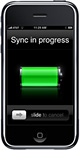
Por desgracia solo se puede sincronizar con un iTunes, si lo intentas con otro te borra la información, pero eso ya se acabó. Con este programa podrás sincronizar con un ordenador y con solo pulsar el icono te saldrá la pantalla que se muestra abajo, que indica que está cambiando la biblioteca, y sera como si tienes 2 iPhones diferentes, uno para cada ordenador…

- SIMport  Sirve para importar los teléfonos que tenemos guardados en la SIM al iPhone

            http://rep.frenchiphone.com

- iBlackJack

- Mines el busca minas

- DOCK aplicación para ver lo q tenemos en el iphone, presionando en el icono de abajo a la derecha.

Bienvenido, primero y antes de nada

Bueno este es un Blog creado para resolver dudas a la gente que se haya comprado la ultima maravilla de Apple. Este blog es meramente informativo y no me responsabilizo de lo que le pueda pasar a vuestro teléfono, en caso de aplicar alguno de los programas o juegos que aquí iré colgando.

 Espero que esta info sirva de ayuda a los novatos y como apoyo a los ya profesionales del aparatito.

 Mikas Chulo


Antes de nada, es imprescindible tener instaladas en el IPHONE desde installer (a los que yo les haya liberado el iphone no tendrán que hacer ninguno de estos pasos):

1º Saldrá un cartel que te dirá que hay un installer para instalar, le dais a update now.  2º Volveis a installer porque al acabar de instalar se saldra a la pantalla inicial. Y vais a All Packages, y buscais lo siguiente y le dais a instalar. 

-          Community Sources

-          BSD Subsystem

-          Open SSH

-          Ir a Sources y dar a Refresh

-          Cada vez que en otras ocasiones os metais a installer si en Update aparece algun programa, lo instalais porque será una nueva versión de algo que ya tendreis. 


Pasos a seguir para la instalación de juegos y aplicaciones:


PASO 1: para todos los pasos tendremos que tener wifi. Vamos a installer en el menú iphone. Y damos a Sources.


PASO 2: presionar Edit y luego Add. Aquí pondremos todas las direcciones q he puesto (una a una) dando luego a ok. Haremos lo mismo con cada una.


PASO 3: Luego damos a DONE y luego Refresh vamos a Install y buscamos en All Packages que estará cada programilla. Las aplicaciones que haya y no tiengan web, es porque ya esta de serie en el Iphone-installer.


PASO 4: Os recomiendo que cada vez q os conecteis al installer y salga en Update un numerito son aplicaciones con nuevas versiones, SIEMPRE instalarlas, mejorareis las aplicaciones y os sustituyen las antiguas.

install app

- Pasar a español: ir a sources, y añadir www.dev-iphone.com/index.xml

Luego dar a “hecho o Done”. Después salir dando al boton home (el boton del cuadrado), para volver a la pantalla principal. Ir al icono de ajustes, luego general, internacional, elegir español. Esperar a que traduzca y BUALA!!.

Curiosidades y trucos en el iPhone

La mayoría seguro que los conoces, pero quizás todavía hay gente que no.

 - Actualización 31-03-08: Los que tengais la versión 1.1.4 en el iPhone, si dejais apretado uno de los iconos verás que empiezan a tiritar todos los iconos, si coges uno y arrastras podrás cambiarlo de sitio, para finalizar presionamos el botón Home (el del cuadrado).

- Con el iphone bloqueado pulsando dos veces seguidas y rápidas el botón “home” se conecta el ipod sin desbloquear el iphone. (Gracias a ComRaider)

- Si estamos escuchando música con los cascos, podemos pausar la música pulsando una vez el botón que llevan integrados los cascos y si lo pulsamos dos veces pasaremos a la siguiente canción.

- Escuchando música con los cascos y el teléfono bloqueado, aprietamos una vez para hacer pausa, y en pausa, aprietas dos veces seguidas el botón, y vuelves a apretar para iniciar la canción, vuelve a la primera canción del álbum que se está escuchando. (Gracias a Pep)

- Si en el listado de canciones/autores/albums del iPod giramos la pantalla hacia la izquierda o derecha, pasaremos al modo CoverFlow, donde veremos las portadas de los discos y podremos navegar entre ellos desplazando un dedo a izquierda o derecha.

- Si desenchufamos los cascos, automáticamente se pone en pausa la reproducción, ya sea música o vídeo. (Gracias a byde)

General

- Para borrar un SMS o e-mail no es necesario darle al botón de editar basta con correr el dedo de izquierda a derecha o al revés para que aparezca la opción “eliminar”. (Gracias a ComRaider)

- En las fotos, mapas, safari, mails si pulsamos dos veces en la pantalla , se hará zoom automáticamente a la zona pulsada. Volviendo a tocarla dos veces volveremos a la vista completa. También podemos hacer zoom arrastrando dos dedos desde dentro hacía fuera, y para alejarnos simplemente desde fuera para dentro.

- Podemos configurar el botón home, para que al pulsarlo dos veces haga una acción, (podemos configurarlo en Settings/General/Home button). Por defecto las acciones son abrir el iPod, ir a la home o ir a los números favoritos, aunque podemos usar este para hacer muchas mas acciones.

- Con el firmware 1.1.3, podemos pasar las páginas del menú principal por ejemplo, presionando el lado correspondiente (derecha o izquierda) de las bolitas de paginación.

Internet

- En safari si mantienes el dedo sobre un link este se agranda y te da información sobre la dirección a la que te lleva. (Gracias a ComRaider)

- En safari, cuando hacemos zoom en alguna zona de una web, a veces cuesta despazarse de forma “recta”, ya que se va hacia los lados. Pues si cuando vamos a desplazarnos lo hacemos usando dos dedos en vez de uno ya no tendremos ese problema.

- Cuando estamos navegando con Safari en una web y estamos por el final de esta, solo con hacer tap en la zona del reloj en la pantalla del iPhone safari nos mandará al inicio de la página. (Gracias a ahellin)

Teclado

- Con versiones 1.1.1 o superiores, si mantenemos presionada una tecla, como cualquier vocal o n por ejemplo, podemos seleccionar los acentos, ñ y demás carácteres que no están por defecto en el teclado.

- Si queremos escribir cualquier signo de puntuación, tenemos que pulsar el botón “123″, pulsar el signo que queramos y luego pulsar “ABC” para volver a las letras. Estos tres pasos podemos hacerlos en “un solo click”, simplemente tenemos que pulsar “123″ y mantenerlo pulsado, entonces arrastramos el dedo hasta el signo que queramos, y soltamos. Veremos que automáticamente vuelve a la pantalla de las letras.

- Si se quiere escribir solo una mayuscula estando en las minusculas se presiona el boton de mayusculas y se arrastra el dedo sobre la letra que se quiere. (Gracias a modesturgell)

- Si pulsamos dos veces espacio y automáticamente nos pone un punto y un espacio. De esta forma podemos acabar las frases sin tener que pulsar ni punto ni espacio ni mayúsculas (tiene que estar activado desde el menú settings/keyboard).

- Para activar el bloq mayus basta con darle doble clic al shift ( boton para mayúsculas) y este boton cambiara a azul y podremos escribir con mayúsculas continuamente. Para desactivarlo pulsar solo una vez el shift. (Gracias a nicolas)

- Para quitar autocompletado de texto, ir a ajustes-general-teclado-quitar autocompletado.

Mapas

- Podemos guardar en favoritos las direcciones que mas consultamos para poder acceder más rapidamente, simplemente tenemos que hacer una primera búsqueda y una vez localizado el sitio, pulsamos la flecha azul y “Add to Bookmarks”. A partir de ahora podemos acceder pulsando el librito azul.

Teléfono

- Cuando nos llaman, ya esté en modo vibración o sonido, si pulsamos una vez el botón sleep (el botón para encender y apagar el iPhone) se silenciará la llamada (dejará de sonar y de vibrar) y si pulsamos dos veces colgaremos.

Vídeos

- Si en la reproducción de un vídeo mantenemos pulsada la tecla avanzar, empezará a avanzar el vídeo a cámara rápida.

- Si mantenemos pulsada la tecla de retroceder, el vídeo se rebobinará hacía atrás.

- Si en medio de la reproducción, pausamos esta, y mantenemos pulsada la tecla avanzar, el vídeo empezará a ir a cámara lenta.