Blogia

Todo sobre iphone by Mikas

Euro2008

Programa que muestra información sobre la Eurocopa 2008. Equipos, grupos, arbitros, estadios,  alineaciones…Está en italiano.

Descargar desde la fuente: http://labs.ispazio.net

Sino os funciona probar con http://icup.web44.net e instalando la aplicación iCup.

No es país para viejos y Resident Evil en mp4.

No es país para viejos
No es pais para viejos “No country for old men”(2007)

La historia empieza cuando Llewelyn Moss (Josh Brolin) encuentra una camioneta rodeada por varios hombres muertos.

Formato: Mp4
Descarga:
http://www.megaupload.com/es/?d=ALQTKQ6S


Resident Evil: Extinción & Lamb of god “Redneck”

Resident Evil: Extinción (2007)
Sin seguridad en las calles, Carlos Olivera (Oded Fehr) y L.J. (Mike Epps), junto con los nuevos supervivientes Claire (Ali Carter), K-Mart (Spencer Locke) y la enfermera Betty (Ashanti), han reunido un grupo de supervivientes y se han echado a la carretera…

Formato: mp4
DescargaMegaupload

Más pelis en mp-4 para iphone y PSP en http://vagos.es/showthread.php?p=1379001  o en http://vagos.es/forumdisplay.php?f=220 


SMSCron-Time4SMS

Envio de SMS GRATIS con Wifi


Bueno, pues en mi impetu de conseguir hacer llamadas a coste cero por VOIP y tras leer muchas páginas, al final descubri como enviar SMS absolutamente GRATIS desde el iphone, siempre y cuando estemos bajo Wifi, no se si funcionaría con el EDGE, lo que si os aseguro que funciona bajo wifi.

SkySMS 1.0.6 SkySMS 1.0.6 SkySMS 1.0.6 SkySMS 1.0.6

No se tampoco el límite de mensajes diarios que se pueden enviar, yo envie 3 haciendo pruebas igual el límite diario esta en 5 pero no lo sé.

Según lei se pueden enviar de pais a pais, no solo dentro de España, pero es algo que tampoco comprobé.

Para hacerlo necesitamos:


1– Instalar una aplicación en nuestro iphone, en concreto una llamada SkySMS la podeis descargar en mi repositorio añadiendo al sources http://iappcat.com/r/17205 si es que no lo habeis añadido ya antes, en tal caso vais a sources dais a refresh y luego vais a install a la categoria "mi-iphone.blogia.com" y estará ahí.  

2– Registrarnos en un servidor de VOIP, el gratuito es Voip Buster. www.voipbuster.com/es

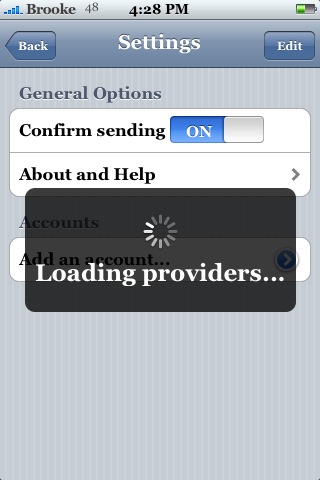
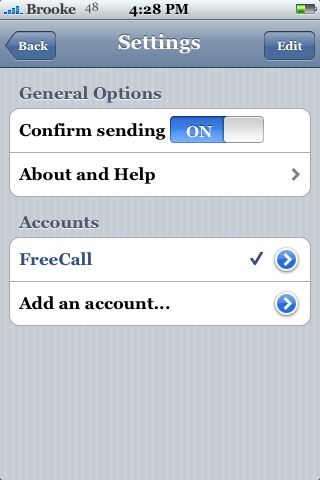
3–Abrimos la aplicación SkySMS vamos a Setting y selecionamos el servidor SIP en el que nos registramos.

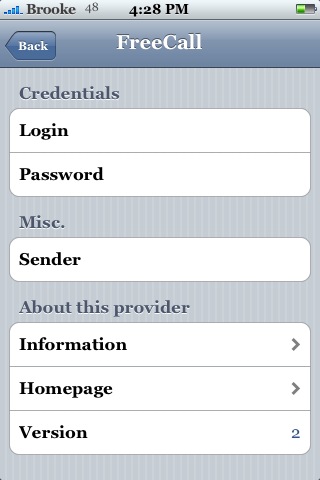
4–Picamos en la flechita del final del nombre del servidor de VOIP y ponemos el Login y el Password en sus campos.

5–Luego en Misc en Sender ponemos nuestro nombre de usuario, el mismo que metimos en Login.

Por favor no abusar del servicio y asi no lo quitarán como paso con algunos otros.


Gracias a Texuas.

Nueva versión de SNES4iPhone

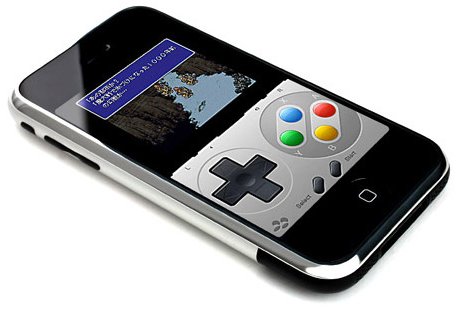
El emulador de SNES para el iPhone llega a su versión 2.0 corrigiendo muchos de los fallos que venía arrastrando: sonido, problemas con el interfaz…Sin duda, los emuladores son uno de los puntos fuertes en el jailbreak del iPhone.

El repositorio de la aplicación es http://zodttd.com/repo

Y de aquí podéis obtener el zip para cargarlo a vuestro iPhone mediante SSH.


Nuevos video-trucos para el iphone

Despues de los tan conocidos ibeer, ibug y compañia, dejaron de sacar más videos nuevos para el iphone, pero ahora y mediante esta página podemos descargar algunos nuevos y la verdad que están graciosos.

aquí el video de desmostración: www.youtube.com/watch?v=bmHGUKjNyHU&eurl

Espero que lo disfruteis.

Nota: podeis ver más videos en el enlace de la derecha que pone "Videos y programas de video".

Via: ipodtouched.net


PokerSolitarus

Video poker para tu iPhone, con excelentes gráficos.


Disponible en el installer añadiendo al sources mi repositorio  http://iappcat.com/r/17205 / en la categoría: "mi-iphone.blogia.com"

Zinio, lector de revistas (por el momento) gratis en iPhone, Touch y Safari


Zinio en iPhone

Zinio es uno de esos programas que en su día consideraba como interesantes pero que nunca llegué verdaderamente a utilizar, ya que para ver las revistas con dicho programa era necesario suscribirse a las mismas.

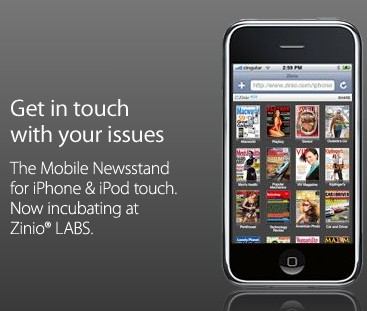
Ahora, si en nuestro iPhone o iPod Touch escribimos en Safari la dirección zinio.com/iphone, puedes leer revistas como Men’s Health, Popular Mechanics, Playboy, Penthouse y otras, de forma gratuita. No sé cuánto va a durar, así que aprovechadlo mientras podáis.

Vía | Gizmodo

Interface Mod nueva aplicación para modificar los colores de los menus de tu iphone


Una vez instalado, cambiará  todo su sistema de botones / pestañas/ pop-ups por el color que elijais. Esto incluye todas sus opciones de alternar, SMS pop-ups, barras deslizante, escudos, flechas, pone de manifiesto, todos los botones de aplicaciones, etc… Está disponible en Negro, Azul oscuro (que no he podido llegar a descargar), Verde, Gris, limón (en realidad Lime), Light Blue (Teal), Lila (Lila), naranja y amarillo.

Este mod está disponible a través del source: http://iphonefreakz.com/repo.xml 

Nota: Sólo instalar un color a la vez y si decides que no le gusta ese color, sólo desinstalarlo y volver a su balance de color.

via: appleiphoneschool

AL LORO! como diría Laporta.

Uno de las razones por las que tanto me gusta el SDK de Apple es porque seguro que muchas desarrolladoras de juegos incluirán al iphone en sus plataformas.  La primera que ha mostrado algo realmente bueno ha sido sega. En este video podemos ver la presentación de Super Monkey Ball, uno de los grandes clásicos de sega, adaptado para el iphone. No es la versión final, pero tiene muy buena pinta. Además gracias a su facilidad de juego y controles seguro que se convierte en todo un éxito.

Por si no se ve el video, este es el link.

http://www.youtube.com/watch?v=4a6-cUOPoLY&eurl=http://www.solomacs.com/page/2

PD: Nintendo debe estar preocupada, porque su Nintendo DS va tener un competidor muy duro...

Turorial: ¿cómo mando MMS? Actualización: ¿cómo recibo un MMS?

Bueno gente, un amigo ha ncontrado una forma de mandar MMS sin tener configurado el EDGE, así evitando que nos llegue una sorpresita de movistar, vodafone,etc... Los pasos son:

1- Instalar el programa Swirlymms añadiendo al sources del installer mi repositorio http://iappcat.com/r/17205 (luego ir a installer y buscar la carpeta mi-iphone.blogia) e instalarlo.

2- Luego sales del installer y apagas el iphone-itouch y lo vuelves a encender.

3- Vas a installer y buscas en All Packages el programa SERVICES y lo instalas.

4- Sales de Installer y vas al programa Services, desactivas el EDGE si lo tienes encendido (activado=azul), para asegurarnos de que realmente esta desactivado.

5- Vamos a Swirlymms que será on el programa con el q enviemos los MMS. En settings  añadimos los siguientes datos que encontrareis según pais y compañia en esta página http://www.activexperts.com/mmstoolkit/mmsclist/ , luego podemos añdir la calidad y tamaño con la q enviaremos los MMS.

6- LISTO!! hacer la prueba enviando un MMS a quien querais.

snap_090837.jpgsnap_091719.jpg


Notas: Muchos preguntaris que es eso del ¿EDGE? bueno pues más o menos viene a ser la forma de conectarse a internet sin wifi y pagando una pasta. Problemas que pueden suceder si tenemos activado el EDGE, pues que aunque nos conectemos con wifi (gratis) la operadora cree q te conectas via EDGE, asi q al final de mes te llega el facturón. Por eso mismo lo desactivamos, para que ni conectándonos a internet, ni mandando MMS nos cobren conexion a internet.

P.D. los que tienen tarifa plana de internet con su operadora, seguramente les de igual tener activado o desactivado el EDGE, ademas me imagino que si lo desactiva no recibirá los correos. Yo, como no lo tengo, no puedo decir si es asi o no.


Recibir un MMS

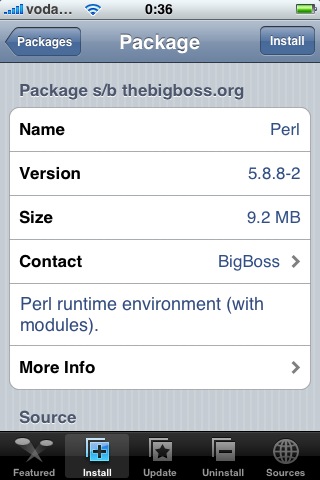
Paso 1: INSTALACIÓN DE LIGHTTPD Y PERL PARA PODER UTILIZAR iMMESS

Antes de instalar iMMESS, necesitamos instalar dos paquetes de software para que pueda funcionar. Os comento lo que son cada uno, pero no entraremos en detalles…

Lighttpd es un pequeño servidor web que se instalará en el iPhone y Perl, el lenguaje de programación en el que está basado todo. En realidad, iMMESS no es más que una webapp que se ejecuta localmente desde el iPhone, leyendo el contenido de los MMS almacenados en el sistema de ficheros y presentándolo de forma “bonita”. Los desarrolladores de iMMESS prometen pronto sacar una aplicación nativa que sea más sencilla de instalar, porque sinceramente, el chiringuito que estamos montando aquí para ver MMS es increíble…

Pues nada, instalad los dos paquetes de software desde el Installer, de la forma habitual… no tienen más misterio…
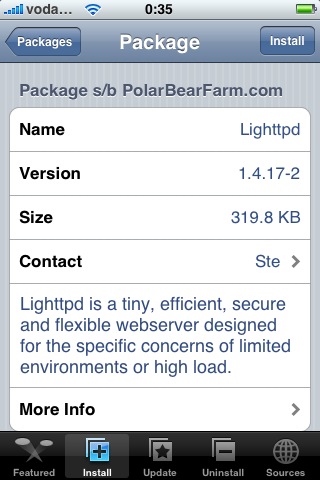
MMSIPHONE4.JPG

MMSIPHONE5.JPG

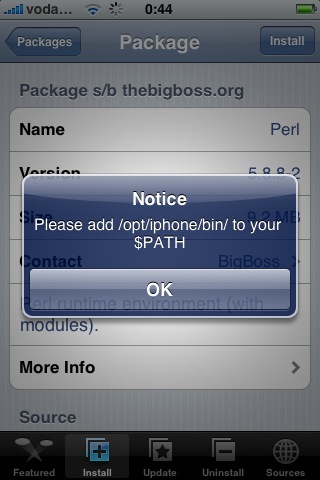
Si os aparece esta alerta cuando acabáis de instalar Perl, no os preocupéis, no hay que hacer nada. “OK”, y listo:
MMSIPHONE6.JPG

PASO 2: INSTALACIÓN DE iMMESS

Si hemos instalado correctamente los anteriores paquetes de software, la instalación de iMMESS no tendrá nada de especial. Si os dice que falta algún paquete por instalar, volved a intentar los pasos anteriores.
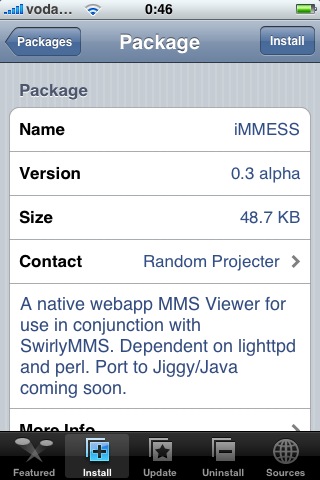
MMSIPHONE7.JPG

PASO 3: PROBANDO EL INVENTO

¡Ya lo tenemos todo instalado y listo! ¿Hacemos una prueba? Entramos en SwirlyMMS y nos mandaremos un MMS a nosotros mismos, así probamos el envío y la recepción a la vez.

Pulsamos en New dentro de SwirlyMMS, introducimos el título del mensaje, elegimos destinatario (poned vuestro número, para hacer la prueba) y seleccionamos una imagen (sólo imágenes por el momento: los vídeos vendrán en un futuro). Pulsamos Send y esperamos que se envíe.
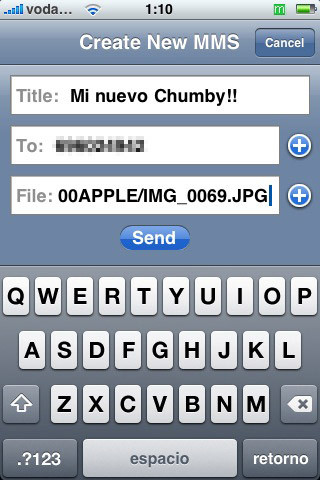
MMSIPHONE8.JPG

Si algo falla en este punto, revisad que los parámetros de vuestro operador están correctamente insertados, que tenéis cobertura GPRS, que tenéis contratado el servicio de MMS con vuestro operador y que os aparece un pequeño icono verde con una “M” en la barra superior derecha del iPhone dentro de SwirlyMMS (esto indica que tenemos cobertura MMS).

Si todo ha ido bien, veremos como el icono de SwirlyMMS presenta un bonito “1”, indicando que tenemos un MMS pendiente de recoger:
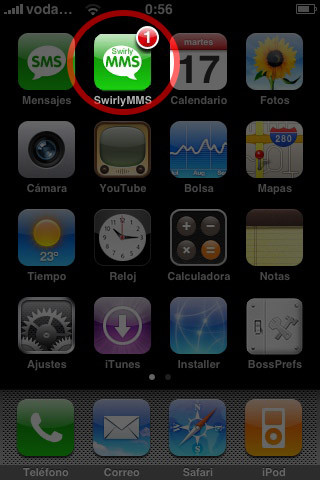
MMSIPHONE8A.JPG

Antes de poder verlo, tenemos que descargarnos el MMS, así que entraremos en SwirlyMMS de nuevo, y pulsamos en “Fetch” (este botón sólo aparecerá cuando tengamos algun MMS pendiente de descargar):
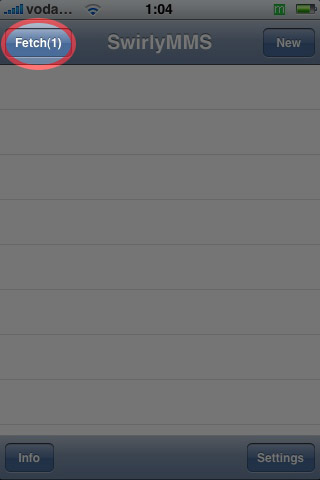
MMSIPHONE9.jpg

El programa descargará el contenido del MMS al sistema de ficheros del iPhone. Cuando acabe el proceso, podremos salir del SwirlyMMS, y entrar por fin en iMMESS para poder verlo.
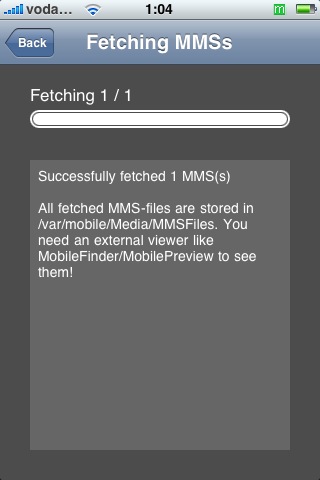
MMSIPHONE9A.JPG

El icono de iMMESS no tiene perdida: es el icono más horrendo de todos los que tendréis en vuestro iPhone. Y ni siquiera es un icono, sino un enlace a una URL dentro de Safari: recordad que ya os he dicho antes que iMMESS no era más que una aplicación web que se ejecuta localmente. O sea, que si guardáis esa URL en los favoritos de Safari, podréis acceder igual a vuestros MMS. Y así de paso nos libramos del icono…

Afortunadamente, la interfaz es bastante clara, y cuando entremos en iMMESS, veremos la lista de MMS. En nuestro caso, tendremos uno para ver: pulsamos sobre él…
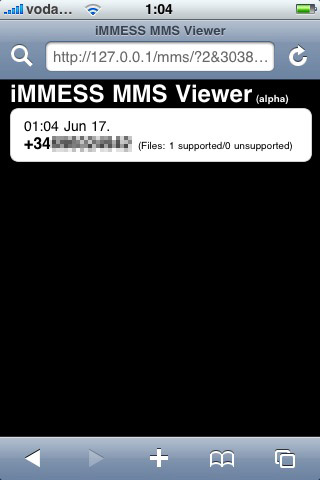
MMSIPHONE9B.JPG

... ¡y aquí lo tenemos! Ya podemos enviar y recibir MMS. De una manera un poco rudimentaria, pero menos da una Apple.
MMSIPHONE9C.JPG

Los desarrolladores de SwirlyMMS han prometido que la versión 1.0 del programa ya contará con interfaz propia de visualización de mensajes, lo cual ya empezaría a ser importante…

Otra de las limitaciones cuando enviamos un MMS desde el iPhone es que no podemos acompañarlo de mucho texto, pero si véis las capturas hechas aquí de iMMESS, al recibir un mensaje con texto desde un móvil “normal” también se mostrará sin problemas junto con la imagen.

De momento, ésta es la mejor forma para poder utilizar los MMS en nuestros iPhones. Una vez instalado todo, no es complicado: Descargamos los MMS con SwirlyMMS y luego los vemos desde iMMESS.

Sin embargo, esperemos que Apple o cualquier otra compañía desarrolle un software decente para ésto, y que aporte novedades como la de enviar auténtico contenido multimedia: no sólo fotos, sino también música o vídeos.

Y, a ser posible, con un icono decente...


Soy Leyenda en Mp4 para el iPhone o iPod Touch


Soy Leyenda

Descaga Directa.

Idioma Inglés (podéis agregar subtitulos en Español)

http://rapidshare.com/files/97106341/I_am_Lagend.part1.rar
http://rapidshare.com/files/97116011/I_am_Lagend.part2.rar
http://rapidshare.com/files/97124665/I_am_Lagend.part3.rar

Actualización: 29-mayo en español:

http://www.megaupload.com/es/?d=EXZIG7W7

A la espera.Quake 3 para ipod y iphone. Descargarlo aqui.


Estoy tratando de ver en que carpeta hay que poner el archivo descargado.

El video del YEDAY que lo hizo es este, el tio juega hasta en Red. http://es.youtube.com/watch?v=kvci1vTXyUo 

Descargarlo aqui:

http://rapidshare.com/files/116711245/quake3.rar

Esta es la versión final el problema es que hay que compilarlo y en iPhonizados no sabemos hacerlo si alguien lo consigue por favor que me informe muchas gracias.

http://www.youtube.com/watch?v=F19RwAzPaZU


wDialer

Este programa nos permite buscar en la agenda a contactos tanto por nombre como por número. Está en el installer.

Poner tonos con Ringtones (solo compatible con versión 1.1.4 y 1.1.3)

Ante la insistencia de preguntas sobre este programa y lo poco que busca la gente por el blog, lo vuelvo a poner para interesados. Las fotos son de la versión antigua, recientemente han puesto una nueva versión que también te deja poner tonos grabados y tonos en los sms.

Nos permite convertir en ringtones la música que tengamos en el iPhone directamente.Simplemente seleccionamos el album, la canción, elegimos el inicio y duración y le damos a convertir.
Lo podéis descargar desde el installer añadiendo:
http://i.danstaface.net

Dudas y problemas más comunes

- Mi iPhone se encuentra en la version 1.0.0, 1.0.2, 1.1.1, 1.1.2 o 1.1.3, ¿Que debo hacer para tener una copia de seguridad de todos mis contactos, mensajes y notas?

. Bien, lo primero para hacer esto es hacer un respoldo de los datos. Si no te importa perder lo que tienes, pasa al 2º paso. Si no, sigue leyendo.
Hay diversas formas de hacer un respoldo de los datos. El iTunes cada vez que hacemos una sincronizacion respalda los contactos, la musica y mensajes. Por tanto, al restaurar el iPhone el iTunes nos diria que existe un respaldo de informacion de otro iPhone(nuestro iPhone ANTES de restaurar) y que si queremos devolverlo al nuevo iPhone. Evidentemente, diriamos que si.

- ¿Que aplicaciones son recomendables para instalar?

Sinceramente, esto depende mucho del uso que le vaya a dar cada persona. Existen aplicaciones basicas que cuando se empieza con el iPhone pueden venir muy bien instalarlas.
Aqui un listado de las mas basicas:

SIMImport --> Aplicacion para la copia de los numeros de la tarjeta sim al iPhone
Source: http://rep.frenchiphone.com

Ziphone iBrickr Fix --> Aplicacion que soluciona el problema de acceso a la memoria del iPhone via USB. Este problema se da cuando se intenta usar el iBrickr o el PC Suite. Con este parche podra accederse ya sin problemas. En el Installer debe encontrarse sin problemas. Si no vemos dicho parche, hay que agregar la siguiente source:
Source : http://i.unlock.no

Para solucionar el problema de no reconocimiento de la llamada o +34. Modo automático solo para 1.1.4, 1.1.3 y 1.1.2:

1- Añadimos al installer la fuente http://installer.iClarified.com

2- Buscamos e instalamos el AppSupport Patch (1.1.4.), (1.1.3.) o (1.1.2.)
 según la que tengais.

3- Reiniciamos el iPhone

- Estoy intentando pasarle unos archivos de otro movil al iPhone via bluetooth pero no hay forma, que estoy haciendo mal?

Por desgracia no estas haciendo nada mal. El bluetooth del iPhone SOLO sirve para manos libres. No es posible pasar datos a otro movil o a un ordenador. No existe ningun programa para esto ni nigun parche.

- Me estoy volviendo loco, ¿como he de pasar la musica y los videos al iPhone? No veo nada en Mi PC para arrastrar las canciones y soltarlas! ¿Como saco las fotos que he hecho con el iPhone?

El iPhone depende del iTunes para todas estas operaciones. Tanto la musica, como los videos, como las fotos deben ser pasados via iTunes. No existe otra forma de hacerlo. Lo unico que puede ser obtenido sin el iTunes son las fotos realizadas con el iPhone.
Para pasar la musica debes crear una lista de reproduccion pulsando el boton + de abajo a la izquierda. Añades toda la musica que quieras a dicha lista y sincronizas con el iPhone. Hay que tener una cosa en cuenta y es como funciona esto de la sincronizacion. Toda modificacion que hagas en dicha lista, al sincronizar, se hara en el iPhone. Con las fotos pasa algo parecido. Para pasar fotos debes crear una carpeta con todas las fotos que quieras tener en el iPhone. Toda modificacion que hagas en dicha carpeta(esta carpeta debe estar en el ordenador, obviamente), se hara en el iPhone cuando se sincronice.

Con respecto a los videos, no sirven todo tipo de videos. Deben estar en un formato en concreto, el Mp4. Uno de los mejores conversores de video es el Videora iPhone Converter. Desde esta web se puede conseguir:
http://www.videora.com/en-us/Converter/iPhone/
Una vez convertido el video, debe cargarse en el iTunes para posteriormente pasarlo al iPhone sincronizando.

Las fotos se pueden encontrar en Mi PC, en la unidad que aparece como camara.

- La gente me llama pero no veo su nombre en la pantalla y eso que lo tengo en la agenda. Me pasa lo mismo con los SMS, no veo el nombre de quien me lo envia ¿Que esta pasando?

El iPhone no identifica el contacto por si mismo. Esto es debido a que necesita parchearse el archivo que se encarga de esto, ya que solo esta preparado para funcionar en USA. Para ello debemos instalar el AppSupport Patch 1.1.4. Este parche se encuentra en el Installer.

En el caso de ser la version 1.1.3, hay que instalar el AppSupport Patch 1.1.3
En el caso de ser la version 1.1.2, hay que instalar el AppSupport Patch 1.1.2

- Me aperece un telefono arriba a la derecha, que es?

Es una opcion llamada TTY. Es un soporte para dispositivos de audio para gente con discapacidades auditivas. Para quitar el icono del telefono puedes desactivar la opcion de TTY. Se encuentra en:
Ajustes --> Telefono --> TTY

- Tengo un gran problema. Internet en el iPhone me va de maravilla, el correo tambien, Youtube tambien pero al abrir el Installer se queda mil años en Refreshing Sources. ¿Que pasa?

Muy probablemente tu router sea el "malvado" router Zyxel de Telefonica. Si es este, tienes la "negra". Da bastantes problemas este router con el iPhone y mas concretamente, con el Installer. Existen diversas soluciones pero ninguna que vaya a todos siempre.
Quitando la clave de la red se suele solucionar el problema pero como he dicho, no es de forma segura.

- ¿Como puedo entrar a la memoria del iPhone para instalar una aplicacion a mano?

La mejor manera de hacer esto es via SSH. Siguiendo el tutorial que tengo puesto en el blog sobre como acceder por ftp, verás como se hace.
Una vez dentro del telefono, hay que ir a la raiz del telefono. Al conectarnos estaremos en /private/var . Pues bien, hay que ir a / y despues acceder a /Applications . Aqui dentro debemos dejar la aplicacion en cuestion que queramos instalar. Un ejemplo de aplicacion seria:
nombre_aplicacion.app

Una vez pasada la aplicacion, deben ser corregidos los permisos, mirar programa Squid.


- Los iconos de mi iPhone estan temblando. ¿Que esta pasando? ¿Se ha vuelto loco?

No, muy probablemente la version de firmware que lleve tu movil sea la 1.1.3 o 1.1.4. Estas dos versiones incorporan una utilidad que permite la organizacion del menu. Cuando se presiona mas de 3 segundos un icono cualquiera del menu, todos empiezan a vibrar indicando que es posible moverlos a gusto del dueño.
Para salir de este modo, tan solo hay que presionar HOME(la tecla del frontal).

- ¿Porque algunos de los iconos tienen una X? ¿Porque no sale una X para quitar los demas?


La X que aparece en la parte superior derecha de un icono, indica que puede ser eliminado de la pantalla. Esta opcion SOLO aparece con accesos directos a web generados con el Safari. No se puede borrar ningun icono de aplicacion asi.

- Donde esta la letra Ñ? Aun poniendo mi iPhone en Español, no la veo!. ¿Que he hecho mal? ¿Donde esta?

La letra Ñ al igual que vocales con acento, se obtienen presionando la letra asociada en cuestion. Por ejemplo, si queremos sacar la Ñ, hay que presionar mas de 1 segundo la letra N. En ese submenu, se podra elegir la Ñ.
Si no esta el idioma Español, habra que instalar el idioma. Añadiendo www.dev-iphone.com/index.xml en el sources de installer y luego instalar desde la carpeta dev-iphone el que ponga Deviphone-ES. o CAT para catalán.

Gracias a: schumy

Las primeras y básicas que puedes instalarte. Iré añadiendo más.

- Apollo para el msn.

- MXtube Descargar videos youtube para verlos después, añadir a sources del installer. www.mxweas.com/mxtube 

- Tetris. Esta vez con unos gráficos y un manejo bastante cuidados. Añadir http://repo.ispazio.net 

- Cotizaciones de monedas, ir a bolsa, añadir donde al “i” con circulo. EURUSD=X    USDEUR=X 

- Categories sirve para crear diferentes categorias y agrupar los programas en cada una, lo que nos permite tener un escritorio limpio.

Añadir  www.sleepers.net/~iphone/repo.xml

- Summerboard es un programa del cual no había hablado directamente. El programa nos permite poner temas a nuestro escritorio, pudiendo personalizar los iconos y el fondo.

- Customize para cambiar iconos del iphone, no es compatible con summerboard.

- iLog control de llamadas. Añadir  http://iphone.ileks.com/

- Tunewiki caraoke de nuestras canciones instaladas.

- Sudoku e iSolitarie

- Mines el busca minas

- DOCK aplicación para ver lo q tenemos en el iphone, presionando en el icono de abajo a la derecha.

- iSMS o Simport para copiar contactos de SIM a Iphone.

- Entrar a FaceBook por Safari poner como dirección iphone.facebook.com

- Snapture: Snapture es un programa que añade nuevas funciones a la cámara del iPhone.Con este podremos hacer zoom, usar temporizador, nivelador, cambiar el tamaño de las fotos …Está disponible añadiendo http://www.sleepers.net/~iphone/repo.xml (para la gente q no sabe como poner  "~" tiene q dar a números y luego mayúsculas/flecha) 

- Videorecorder. Para grabar video. Ver tema del blog "videos,..."


La fecha de lanzamiento del iPhone 3G, confirmada!!


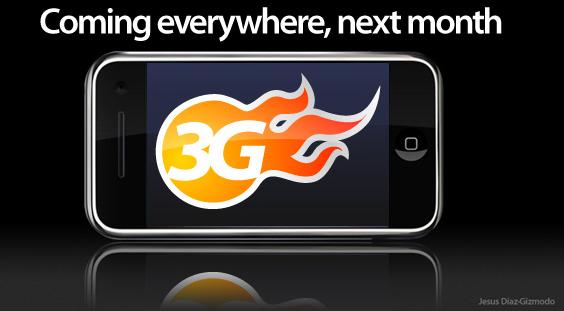
Gizmodo acaba de anunciar que el 9 de Junio, en la WWDC Keynote impartida por Steve Jobs será anunciado el nuevo iPhone 3G. También aseguran que la comercialización de este nuevo modelo empezará ese mismo día en los Estados Unidos, horas despues de que termine la Keynote de San Francisco.
En el resto del mundo será el día 18 de Junio. Día en el que, también según Gizmodo, será la presentación de la “Mega tienda” de telefónica en la madrileña calle de la Gran Vía.
Aún no se saben nada de precios de esta nueva versión, pero al parecer, esta nueva versión mantendrá los precios de la actual.

Trival

Juego donde tenemos que disparar a las dianas y demás objetos de bonus, evitando las bombas.

Con varios niveles de dificultad y unos gráficos muy bien cuidados.

Está disponible en el Installer añadiendo al sources la fuente: http://s.imov.eu

ThemeMyPhone

ThemeMyPhone es una página imprescindible. En ella no sólo podrás encontrar Fondos de Pantalla, sino que también encontrarás temas, iconos, logos de compañías telefónicas, ringtones.. y mucho mas. También podréis encontrar los subidos por los usuarios e incluso subir los vuestros. Es sin duda un muy buen recurso para la personalización del iPhone y iPod Touch. Para los temas es necesario tener instalado Summerboard que está disponible en el installer.